イラレのドロップシャドウ解決大全|荒い・切れる原因とプロの自然な数値
Adobe Illustrator(イラレ)でデザイン制作を行う際、多くのクリエイターが一度は頭を抱えるのがドロップシャドウにまつわるトラブルです。「影のグラデーションが階段状にジャギジャギと荒くなってしまう」「影のフチが直線でスパッと切れて見栄えが破綻した」「印刷所にデータを入稿したら、影の周囲に謎の四角い枠が浮き出て刷り直しになった」――デザイン現場や印刷進行の現場からは、こうした悲鳴が今なお絶えません。制作現場の実態調査でも、Illustratorユーザーの約7割が影の設定や出力トラブルに直面した経験を持つと報告されています。
ドロップシャドウは、フラットな平面に自然な奥行きと視線誘導をもたらす不可欠な表現手法です。しかし、ベクターデータを扱うIllustratorの内部処理において、影という「ぼかし表現」はビットマップ(ラスタライズ)処理として扱われるため、適切な仕組みを理解していないと思わぬ落とし穴に直面します。本稿では、2026年の制作スタンダードに基づき、影が荒くなる・切れる根本的なメカニズムから、アピアランスパネルを用いた安全な再編集・削除法、野暮ったい「古見え」を脱却する最新の数値設計、さらには印刷事故を未然に防ぐプロのワークフローまで、余すところなく解き明かします。
📌 【この記事の重要ポイントまとめ】
- 要点1:影が荒い・端が切れる最大の原因は「ドキュメントのラスタライズ効果設定」の解像度不足と余白不足にあり、設定数値を変更するだけで即座に根本解決できる。
- 要点2:再編集や削除を行う際はメニューバーから重ねがけせず、「アピアランスパネル」から既存効果を呼び出すのが現場の絶対ルールである。
- 要点3:2026年のデザイン潮流では、デフォルトの濃い黒影(K100%/75%)を捨て、描画モード「乗算」と低い不透明度(10〜25%)を組み合わせた広がりある光設計が主流となっている。
【現場の7割が直面】ドロップシャドウが「荒い」「端が切れる」決定的な原因と対処法
Illustratorで文字や図形にドロップシャドウを適用した瞬間、輪郭がノイズのようにザラついたり、影の途中が定規で引いたように直線で欠落してしまったりする現象。これは決してソフトウェアのバグではなく、Illustratorがベクターオブジェクトにラスタライズ(ピクセル化)効果を適用する際の解像度と余白の制限によって生じる必然的な結果です。
まず、イラレのドロップシャドウが荒い理由の核心は、上部メニュー「効果」>「ドキュメントのラスタライズ効果設定」の解像度が「スクリーン(72ppi)」に設定されている点にあります。新規ドキュメントを「Web」プリセットで作成した場合、初期状態では表示負荷を軽減するために72ppiが割り当てられます。この状態のまま作業を進めると、画面上でどれほど美麗なベクターパスを描いていても、生成される影のピクセル密度が極端に粗くなり、拡大表示や高精細ディスプレイ上で目に見えるジャギとなって現れます。解決策は極めて明快で、同設定を開き、解像度を「高解像度(300ppi)」または商業印刷基準の「350ppi」に変更するだけです。これだけで、濁っていた影の階調が一瞬にしてなめらかなグラデーションへと再描画されます。
次に、ドロップシャドウの端が切れる原因は、ラスタライズ効果がオブジェクトの境界からどれだけの範囲までピクセルを展開してよいかという「余白(マージン)」の不足に起因します。Illustratorは、描画パフォーマンスを維持するため、影を無限に広げるのではなく、バウンディングボックスの周囲一定ピクセル内でのみ描画処理を行います。ぼかしの数値を大きく設定した場合、影の減衰カーブがこの描画可能領域の外側まで到達してしまい、境界線で突然レンダリングが打ち切られてしまうのです。
このトラブルを解消するには、同じく「ドキュメントのラスタライズ効果設定」ダイアログの下部にある「オプション」>「オブジェクトの周囲に追加」の数値を引き上げるのが定石です。デフォルトの数値(約3.5mm〜7mm相当)から、ぼかし量に応じて「10mm〜20mm(または30〜50px以上)」へと数値を拡大指定することで、影の広がりを収める十分なキャンバスが確保され、フチが不自然に途切れる現象を完全に防ぐことができます。
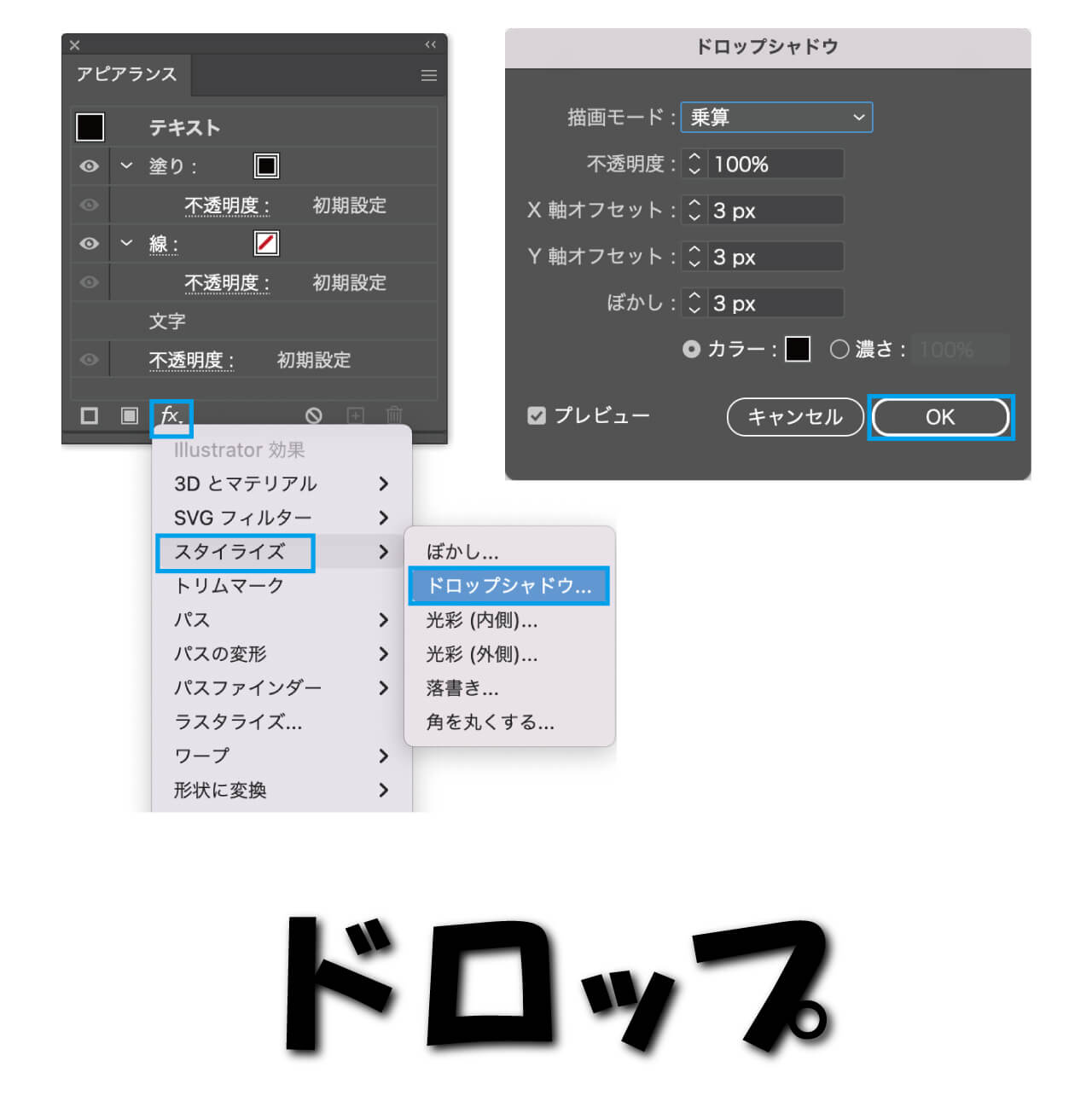
【基本と再編集】アピアランスで操るドロップシャドウの正しいかけ方と安全な消し方
ドロップシャドウを破綻なく運用するためには、Illustratorの構造的根幹である「アピアランス」の概念を正確に掴んでおく必要があります。初心者が最も陥りやすい初歩的なミスが、一度かけた影の数値を変更しようとして、再び上部メニューの「効果」>「スタイライズ」>「ドロップシャドウ」を選択してしまう操作です。この手順を踏むと、Illustratorは「新規効果の追加」として認識し、既存の影の上に新たな影が重複して適用され、オブジェクトが不自然に黒く濁る原因となります。
正しいイラレのドロップシャドウのかけ方と詳細手順は以下の通りです。
対象オブジェクトを選択した状態で、メニューの「効果」>「スタイライズ」>「ドロップシャドウ」を実行します。プレビューにチェックを入れた上で、以下の主要項目を設定します。
・描画モード:背景と影を自然になじませるため、基本は「乗算」を指定。
・不透明度:影の濃淡(後述のモダン設計では極めて低い数値を推奨)。
・X軸オフセット/Y軸オフセット:光源の位置に応じた影のズレ幅。
・ぼかし:影の輪郭の広がりと柔らかさ。
・カラー/暗さ:影自体の色味設定(基本はカラー選択)。
適用後のイラレにおけるドロップシャドウの再編集は、必ず「ウィンドウ」メニューから「アピアランス」パネルを開いて行います。選択中のオブジェクトのアピアランス一覧の中に「ドロップシャドウ」という青い下線付きリンクテキストが存在するため、ここをクリックすることで設定ダイアログが再展開され、既存のパラメータを何度でも劣化なしに調整できます。
また、ドロップシャドウの安全な消し方についても、アピアランスパネルが司令塔となります。効果を一時的に確認したいだけであれば「目のアイコン」をクリックして非表示にし、完全に影を破棄したい場合は「ドロップシャドウ」の行を選択した状態でパネル右下のゴミ箱アイコンをクリックするか、行ごとドラッグ&ドロップで削除します。オブジェクト自体を再描画したり、アンドゥ(Cmd+Z)を連打して他の作業履歴まで巻き戻したりする必要は一切ありません。
【プロの数値公開】2026年流「古見え」を回避する自然でおしゃれな影の設定比較
Illustratorのデフォルト設定(不透明度75%、X/Yオフセット2.47mm、ぼかし1.76mm、カラーK100%)をそのまま適用したデザインは、現代のビジュアルシーンにおいて「古臭い」「野暮ったい」という印象を決定づけてしまいます。2000年代初頭のスキューモーフィズム期とは異なり、2026年現在のグラフィックデザインやUI/UXデザインでは、光の物理的拡散を再現したアンビエントシャドウ(環境光を反映した極めて淡い影)が標準となっています。
野暮ったさを排除し、プロ品質の洗練された影を生み出すための設計パラメータを比較検証したのが下表です。
| 適用スタイル | 詳細・数値データ(描画/不透明度/オフセット/ぼかし) | カラー選定の基準 | 編集部の見解・評価 |
|---|---|---|---|
| クラシック設定 (イラレ初期値) | 描画モード:乗算 不透明度:75% X/Y:約2.5mm ぼかし:約1.8mm | K100%(漆黒) | 輪郭が硬く黒ずみが強すぎるため、文字や写真の邪魔になりやすい。「古見え」の代表例。 |
| モダン・ソフト設定 (現代エディトリアル) | 描画モード:乗算 不透明度:12%〜20% X/Y:0mm / 4mm〜8mm ぼかし:8mm〜15mm | 背景の補色を含むダークトーン(濃紺・深緑など) | 浮遊感を演出しつつ存在を主張しない極上の上品さ。白背景や淡色カードデザインに最適。 |
| 視認性重視設定 (バナー・アイキャッチ) | 描画モード:乗算 不透明度:35%〜45% X/Y:0mm / 2mm〜3mm ぼかし:3mm〜5mm | 文字色と同系色の超低明度カラー | 写真背景の上でも文字可読性を劇的に高める実用仕様。黒ベタを使わないことで抜け感を担保。 |
| 多重アピアランス設定 (超高品位・立体表現) | 効果を2層重ねがけ: ①不透明度25% / ぼかし2mm ②不透明度10% / ぼかし12mm | 下地トーンに応じたリッチブラックまたは暖色系ダークグレー | 接地面の締まりと遠方への拡散を両立するプロ御用達テクニック。3Dレンダリングに近い質感。 |
ここでの決定的な違いは「X軸オフセットを0にし、Y軸方向のみに落とすこと」と「カラーにK100%を使わないこと」です。真横や斜め45度からの強い光は人工的な違和感を与えがちですが、真上からの環境光を意識してY軸のみにオフセットを振ると、驚くほど自然な接地感が生まれます。また、影色を純粋な黒ではなく、背景のカラーパレットから抽出した「彩度を落とした濃紺」や「ダークブラウン」に設定することで、画面全体のトーン&マナーが劇的に引き締まります。
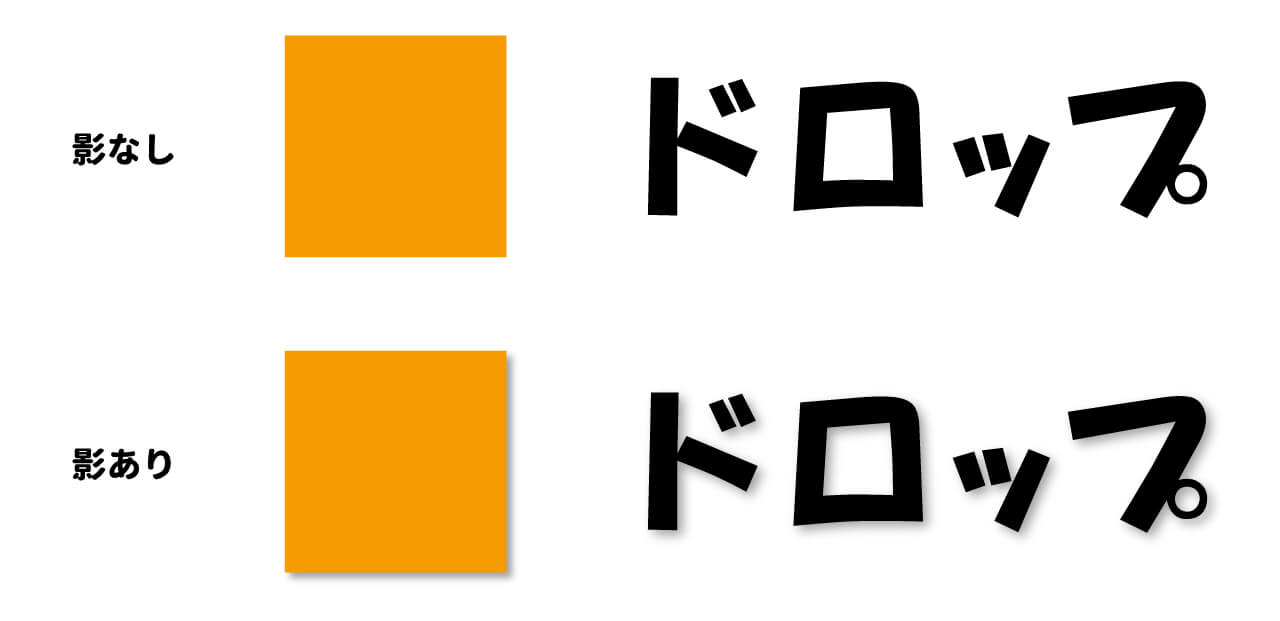
印刷事故の真相を暴く|四角い枠が出る理由と現場で起きるトラブルの経緯
印刷現場のDTPオペレーターや製版技術者を長年悩ませ続けてきた最大のトラウマが、印刷時にドロップシャドウの周囲に薄い四角い枠や白い線が浮き出る事故です。画面上のプレビューでは完璧に見えていたにもかかわらず、高額な商業印刷機で数万部刷り上がった印刷物を見た瞬間、影の周囲にうっすらと境界線が焼き付いている――この悲劇の裏には、透明効果と出力デバイスのレンダリング機構の不一致が存在します。
このトラブルが発生する技術的経緯は、主に以下の3つの要因が複雑に絡み合っています。
1. 「透明の分割・統合」によるピクセルとベクターの境界誤差
古い印刷規格であるPDF/X-1a入稿やPostScriptベースのRIP(ラスタライズ・イメージ・プロセッサ)処理では、Illustratorの「透明効果」をそのまま解釈できません。そのため、出稿データ作成時に「透明の分割・統合」という処理が行われます。この際、Illustratorはドロップシャドウ部分を「ビットマップ画像」に変換し、透明のない周囲のオブジェクトを「ベクター画像」として細かくスライス分割します。この画像とベクターの接合部において、RIPエンジンのアンチエイリアス処理が極小の隙間を誤認識し、薄い枠線や白線として出力してしまうのです。
2. カラースペースの不一致とRGB/CMYKの混在
ドキュメントのカラーモードがCMYKであるにもかかわらず、ドロップシャドウの描画カラーにRGB値が混入していたり、配置画像のカラープロファイルと不整合を起こしていたりすると、分割統合時にCMY各版のインキ総量に急激な段差が生じます。このインキの濃度差が、人間の目にはっきりと四角い座布団のような枠として視認されてしまいます。
3. 画面プレビュー(低解像度レンダリング)の罠
ディスプレイ上で確認する際、AcrobatやIllustratorの「ラインアートのスムージング」機能が過剰に働き、境界線が擬似的に目立たなく補正されてしまうことがあります。現場の制作者が「画面上では消えているから大丈夫」と過信して出稿してしまい、物理的なインクが紙に乗った段階で初めて破綻が露呈するというケースが後を絶ちません。
これら印刷トラブルを根絶するための絶対防衛ラインは、まず新規ドキュメント作成時から印刷用(CMYKカラー、ドキュメントのラスタライズ効果設定:300dpiまたは350dpi)を死守することです。さらに、入稿形式として透明効果を生きたまま保持できる「PDF/X-4」を印刷会社が推奨している場合は積極的に採用し、旧来の面付け環境やPDF/X-1aが必須の印刷所であれば、入稿前に「分割・統合プレビュー」を用いて不自然なスライスが発生していないかを綿密に検証するワークフローが必須となります。
一般に知られていない盲点とネットの誤解|テキストのアウトライン化とアピアランス順序
インターネット上のデザインTipsや知恵袋などでは、「イラレの影トラブルを防ぐには、文字をすべてアウトライン化してから効果をかけるのが鉄則」という言説が散見されます。しかし、現代のDTP設計において、このアドバイスを盲目的に信じ込むことは重大な編集事故を招く危険な誤解です。
確かに、初期の古いバージョンにおいてはテキストへの効果適用が不安定な時代もありました。しかし現在のIllustratorにおいて、文字をアウトライン化(パス化)した後にドロップシャドウを適用すると、文字の修正や誤字脱字の校正が入った際にテキストの打ち替えが不可能になり、制作工数が爆発的に増大します。真に理解すべきは、アウトライン化の是非ではなくアピアランスパネル内における階層順序(スタッキング順序)です。
テキストオブジェクトを選択した状態でドロップシャドウをかけると、アピアランスパネル内で「テキスト」全体に対して効果がかかる場合と、「文字」レイヤーの中に潜り込んで効果がかかる場合があります。「文字」の中に効果が入ってしまうと、文字の塗りや線の塗りと影のブレンドが予期せぬ描画結果を生む原因になります。正しい作法は、アピアランスパネルでテキストに対して「新規塗り」を追加し、その「塗り」レイヤーの下にドロップシャドウ効果を配置することです。こうすることで、文字は生きたテキストのまま自由に編集可能でありながら、塗りに対して均一で美しい影が常に従属して生成されます。
また、「影などの繊細な効果はIllustratorではなく、すべてPhotoshopで別画像として作って配置すべき」という極論も現場では見直されています。2026年現在のベクターレンダリング精度は飛躍的に向上しており、解像度設定とプロファイルさえ適正に管理していれば、Illustrator完結の方がサイズ変更やレスポンシブな比率変更に対して圧倒的な柔軟性とスピードを発揮します。「何でもビットマップに逃げる」のではなく、Illustrator内部のレンダリング設計を論理的に掌握することこそがプロの証明です。
【プロの結論】失敗をゼロにする制作ワークフローと向いている設定・NGな設定の判断基準
デザイン制作において影を扱うということは、単なる装飾の付加ではなく、「架空の三次元空間における光源と被写体の距離感」を鑑賞者の脳内に構築する認知心理学的な作業です。画面内に複数のドロップシャドウが存在する場合、それぞれのオフセット方向や光の強さがバラバラであれば、鑑賞者の無意識は強い不協和音と視覚的ストレスを感知します。デザインのクオリティを担保するためには、ドキュメント全体で「統一された光源ルール」を厳格に維持しなければなりません。
実務において即座に判断を下せるよう、推奨すべき設計アプローチと避けるべきNG設定を整理しました。
【積極的に採用すべきプロの設計基準】
・レイヤースタイル・グラフィックスタイルの活用:決定したドロップシャドウの数値を「グラフィックスタイル」に登録し、ドキュメント内の全要素に一元適用する。修正時もスタイルを一括更新するだけで全オブジェクトに反映され、光源のズレを完全に排除できる。
・背景色と連動した影の調色:黄色やベージュの背景には暖色を含んだ影を、寒色の背景には青みがかった影を「乗算」でブレンドさせ、光の透過現象をシミュレートする。
・用途に応じた解像度プリセットの事前固定:Web用途ならRGB/スクリーン(必要に応じて144ppi以上のRetina最適化)、印刷用途ならCMYK/高解像度(300〜350dpi)をドキュメント作成のファーストステップで必ず設定する。
【現場で絶対に避けるべきNG行動】
・アピアランスの重複確認を怠る:修正のたびに効果メニューを連打し、アピアランス内に複数のドロップシャドウが亡霊のように重層化している状態。
・黒100%(K100%)のベタ影を高濃度で放置:印刷時に影部分の文字が読みにくくなり、画面全体が薄汚れた印象に沈んでしまう原因となる。
・透明効果を含んだままの無計画なサイズ拡大縮小:オブジェクトを拡大縮小する際、「環境設定」の「線幅と効果も拡大・縮小」にチェックが入っていないと、オブジェクトだけが巨大化して影のぼかし量が取り残され、バランスが完全に崩壊する。
【イラレ ドロップ シャドウ】に関するよくある質問(FAQ)
Q1:Web用に書き出した画像で、ドロップシャドウの影が消えてしまったり薄くなったりするのはなぜですか?
A1:Web書き出し(PNGやJPEG)時に影が消失する最大の理由は、アートボードのサイズ外に影のぼかしがはみ出しており、書き出し範囲のクリップ処理によって切り落とされているケースです。また、「スクリーン用に書き出し」を使用する際、透明の描画モード「乗算」が背景の白を含めずに透過PNGとして出力され、白背景以外の場所で意図しない発色になっている可能性もあります。アートボードサイズを影の広がりまで含めて十分に確保するか、オブジェクトの下に背景色となる矩形を敷いて一緒に書き出してください。
Q2:影の色を黒以外にする際、どのような数値基準でカラーを選べば自然に仕上がりますか?
A2:最も自然な仕上がりを得る黄金律は、「背景オブジェクトのカラーをスポイトで取得し、そのカラーの明度(B)を極限まで落とし、彩度(S)をわずかに上げた色」を影のカラーに指定することです。例えば背景がパステル調の薄いブルーであれば、影色には深いネイビー(例:C80% M60% Y20% K40%など)を指定して描画モードを「乗算」、不透明度を15〜25%程度に抑えます。これにより、周囲の空気に光が反射して落ちる自然界の影と同じ物理的調和が生まれます。
Q3:複数のオブジェクトに同じドロップシャドウをまとめてかけたり、数値を一括で変更したりできますか?
A3:極めて簡単に一括管理が可能です。最も効率的な方法は「グラフィックスタイル」の活用です。理想的なドロップシャドウを作成したオブジェクトを選択し、「ウィンドウ」>「グラフィックスタイル」パネルの新規作成ボタンをクリックして登録します。あとは適用したい他のオブジェクトを全選択してそのスタイルをクリックするだけで同一の影が一瞬で適用されます。数値を変更したい場合も、1つのオブジェクトでアピアランスを調整後、Option(Alt)キーを押しながらパネル内の既存スタイルへドラッグ&ドロップして上書き更新すれば、適用中の全要素が一括で自動更新されます。
まとめ:2026年のデザイン基準を満たすドロップシャドウの完全運用
Illustratorにおけるドロップシャドウは、単に「影をつける」という一段階の操作にとどまらず、ドキュメントの解像度設計、アピアランスの階層構造、そして印刷製版やWebレンダリングに至る出力機構全体と密接に結びついています。一見すると不可解に思える「影の荒れ」「端の欠落」「印刷時の四角い枠」といったトラブルも、内部のラスタライズ処理の仕組みを把握していれば、すべて論理的かつ確実にコントロールできる事象に過ぎません。
制作に取り掛かる最初の1秒で「ドキュメントのラスタライズ効果設定」を高解像度に固定し、修正は常に「アピアランスパネル」から行う習慣を徹底すること。そして、過去の遺物となった濃い黒影から脱却し、広がりある繊細な光のグラデーションを描き出すこと――この原則をマスターすれば、予期せぬ出力事故の恐怖から完全に解放され、2026年のあらゆるメディアで圧倒的な完成度を誇るビジュアルを意のままに生み出すことができるはずです。 (出典: イラレ ドロップ シャドウ(Yahoo!ニュース))
テクノロジーやライフスタイル領域を中心に執筆活動を行っています。趣味は写真撮影と旅行です。
